Friday, March 11, 2011

Tutorial membuat callname di pes 2011

Saat menyenangkan bila saat bermain pes 2011 nama kita dipanggil.Nah saya akan menjelaskan langkah-langkah membuat callname pes 2011.

Software yang di gunakan.
- Game Graphic Studio Bisa Download Disini
- Audacity Bisa Download Disini
- Callnames Map PES2011 Bisa Download Disini
- PES Sound Converter Bisa Download Disini
Kegunaan software di atas.
- Game Graphic Studio : Untuk Export & Import file di dt00e.
- Audacity : Untuk memotong dan menggabungkan callname.
- Callname Map PES2011 : Untuk melihat Nama yang akan dijadikan callname.
- PES Sound Converter : Untuk merubah File .adx menjadi .wav ato sebaliknya.
Penting
- Harus punya speaker.
- Dilarang keras mendengarkan music selama pembuatan callname. spank
Tutorial
- Pertama.
Cari nama yang akang mau buat di Callname Map PES2011. Misalnya saya ingin buat nama Trecio. Jadi saya menggabungkan nama Trezeguet dan Lucio
Enlarge this image Click to see fullsize

- Kedua.
Setelah berhasil mendapatkan nama yang ingin di gabungkan. Buka Game Graphic Studio untuk mengexport file _2896 untuk Trezeguet & _2964 untuk Lucio di File Image dt00_e [Gambar Langkah A]. Setelah di Export jng lupa di save dengan ditambahkan .adx di ujung nama file tersebut agar bisa di buka di PES Sound Converter [Gambar Langkah B]. 
Enlarge this image Click to see fullsize

- Ketiga.
Buka PES Sound Converter untuk mengubah file yang di export tadi menjadi WAV agar bisa di buka di Audacity 
Enlarge this image Click to see fullsize

- Keempat.
Buka file yang telah di ubah tadi dengan Audacity
- Kelima.
Seleksi suara yang ingin di gabungkan dengan menggunakan Selection Tool. Dengan cara men-drag bagian yang diinginkan. Setelah Selesai Delete bagian yang tidak di perlukan. Dengan cara men-drag bagian yang tidak di perlukan truz Delete.

Enlarge this image Click to see fullsize

- Keenam.
Setelah mendapatkan bagian yg telah terseleksi copy bagian tersebut dan paste ke bagian yang menjadi awalan callname. Jika sudah memuaskan Export as WAV file tsb.

Enlarge this image Click to see fullsize

- Ketujuh.
Buka file yang telah di Export as WAV td dengan Audacity. Delete bagian yang tidak di perlukan. Truz Export as WAV lagi.

Enlarge this image Click to see fullsize

- Kedelapan.
Setelah hasilnya memuaskan. Ubah callname tadi menjadi ADX dengan menggunakan PES Sound Converter.

Enlarge this image

- Kesembilan.
Selesai Deh. Smile
Cara pemakaian callname.
Berikut nama-nama player yang saya rekomendasi untuk di replace. Bagi pengguna G1SL semua slot pemain PES United sudah saya pakai, jadi pakai saja slot player WE United yah:
Van Heert- 3329
Chigrat – 3331
Sutto – 3330
Cejumi- 3333
Pjinatnigh – 3332
Boanerm – 3334
Cinu Santiku – 3335
Marsatto – 3337
Contoh:
Misal nama saya ANDY, maka saya akan download callnanmes ANDY. Setelah diekstract saya menemukan file andy.adx. Kemudian saya mau menggunakan/mereplace callnames Van Heert (3329), maka saya akan rename file adx tadi jadi unnamed_3329.adx bisa juga unnamed_3329.bin. Nah, di BAL nanti saya akan pilih callnamnes van Heerts dipilihan callnames. Atau bagi yang punya modifikasi OF yang menyertakan karakternya bisa langsung di ganti menggunakan editor PES 2011 yang support penggantian callnanmes. Lalu copas file tadi ke folder dt00_e di kitserver, kalau blm ada buat sendiri foldernya.

sumber:http://yugacybergenetik.wordpress.com/2011/01/28/tutorial-membuat-callname-di-pes-2011/

Wednesday, February 16, 2011

Cara Edit Foto Dengan Photoscape


Pada kesempatan kali ini, aku akan mencoba memberikan sedikit pengetahuanku dalam melakukan edit foto sederhana dengan menggunakan Photoscape. Ada yang tau Photoscape gaa..?? aahh… aku yakin, sahabat semua udah pada tahu aplikasi yang satu ini. Tapi, bagi yang belum tahu, jangan sedih dulu, biar kita sama-sama tahu, silahkan baca sedikit informasi dibawah ini :
Photoscape adalah salah satu software yang membantu kita untuk mengedit Foto atau gambar dengan beberapa Fitur yang sederhana serta simple. Fitur yang tersedia di Photoscape diantaranya adalah :
  1. Viewer : Menampilkan File Foto dan Gambar yang tersedia pada Komputer
  2. Editor : Fitur untuk melakukan edit seperti Pemotongan, Ubah Ukuran, Menambah Bingkai, Efek Warna dan Pencahayaan, Penambahan Objek seperti Gambar Kartun, Teks dan lain sebagainya.
  3. Batch Editor : Akumulasi perubahan terhadap beberapa Foto atau Gambar yang di edit.
  4. Page : Mengabungkan beberapa Foto kedalam kotak-kotak yang telah tersedia menjadi suatu halaman
  5. Combine : Mengkombinasikan beberapa Foto menjadi satu
  6. AniGif : Membuat animasi Gif dengan menggabungkan beberapa Foto atau Gambar
  7. Print : Mencetak Foto atau Gambar dengan berbagai ukuran
  8. Splitter : Melakukan pemotongan atau pembagian suatu gambar atau foto
  9. Screen Capture : Menangkap Gambar yang ada dilayar Komputer dari beberapa sudut (Fullscreen, Window dan Region)
  10. Color Picker : menentukan atau memilih suatu warna
  11. Raw Converter : Convert gambar dari Raw menjadi Jpeg
  12. Rename : Menganti nama suatu File Foto atau Gambar
  13. Home Page : Tautan menuju homepagenya Photoscape

Fitur-fitur yang di desain cenderung sederhana, sehingga memudahkan pengguna untuk mengoperasikannya.


Baiklah, kali ini aku akan coba memberikan sebuah contoh sederhana untuk mengedit sebuah foto yang bernuansa klasik.

Berikut langkah-langkahnya.

  1. Pilih sebuah foto yang dirasa cocok untuk di edit.
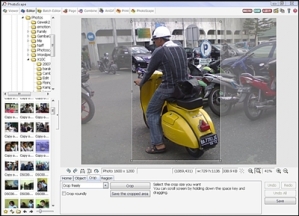
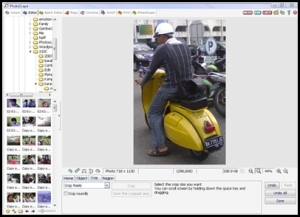
  2. Lakukan pemotongan (crop) bila dirasa perlu.aa 0aa 1
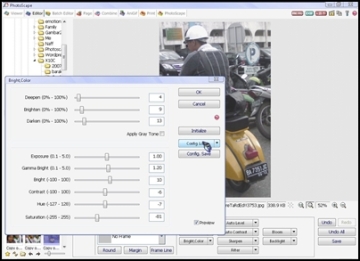
  3. Atur pencahayaan dan warna yang tersedia pada menu ‘Bright, Color’aa 2
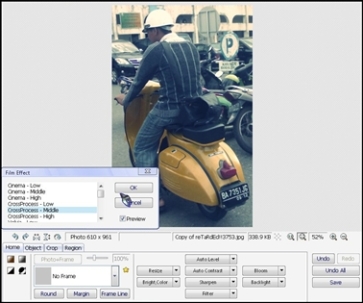
  4. Setelah puas dengan hasil modifikasi warna, selanjutnya klik ‘Film Effect’ pada menu Filter. Dan pilih ‘CrossProcess – middle’ dan OKaa 3
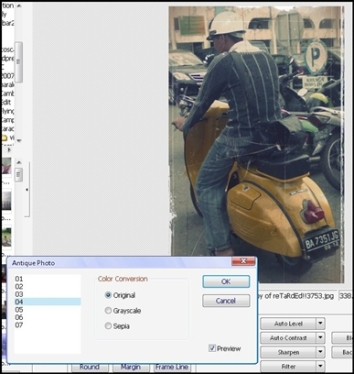
  5. Proses akhir, kita kembali klik Filter dan memilih ‘Antique Photo’. Pada menu ini, ada beberapa pilihan dan variasi untuk membuat foto yang bernuansa klasik dengan color converse original, grayscale dan sephia. Namun untuk contoh yang kita buat kali ini, pilih variasi yang #04 dengan color conversion original.aa 4
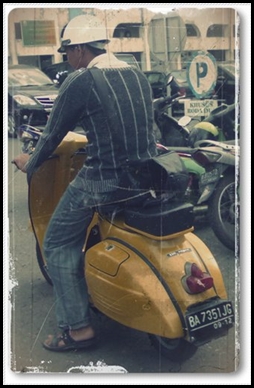
  6. Jadi deeh foto jadul yang kita edit.. Bagaimana..?? simple kan..?? masih dirasa kurang..?? kita juga bisa menambahkan Frame (bingkai) foto yang tepat atau sesuai selera. Untuk contoh ini, kita gunakan frame ‘Round shadow 01’. Naah, kira-kira beginilah hasilnya…aa 5

Selain membuat foto bernuansa klasik, masih banyak lagi yang lainnya yang bisa kita lakukan dengan Photoscape, salah satu contohnya yaitu membuat animasi Gif, membuat komik dengan fitur Page, memasukkan objek-objek kartun, teks dan balon percakapan seperti komik ke dalam foto, serta masih banyak yang lain sebagainya. Apapun jenis aktivitas edit foto atau gambar yang kita lakukan, di Photoscape ini, semua di desain se sederhana mungkin.

Bagaimana sahabat..?? bagi yang penasaran ingin mencoba, silahkan download disini kemudian langung Try this at home.. hehe.. Dan bagi sahabat yang udah pernah nyoba, atau bahkan lebih paham mengenai desain grafis, silahkan diberi masukan, kritikan dan saran..

From :http://franniko.wordpress.com/2009/09/06/edit-foto-dengan-photoscape/